Ce îți trebuie
- adresa de livrare;
- un telefon la care răspunzi: te sună curierul;
- un email, pentru confirmarea comenzii;
- pentru factură pe firmă: denumirea firmei și CUI-ul.
1. Găsești produsul
Pornești din antetul site-ului, care e același pe toate paginile:

- Căutarea: scrii numele sau codul produsului, de exemplu „furtun 2SN”.
- „Produse” deschide lista categoriilor.
- „Coș”: produsele cu preț. Numărul din paranteză e cantitatea din coș.
- „Coș oferte”: produsele fără preț afișat.
- „Cont”: intri în cont sau îți faci unul.
Pe telefon, căutarea e pe rândul de sub logo. Categoriile se deschid din butonul cu trei linii (☰), din stânga sus. Coșul, coșul de oferte și contul apar ca iconițe, fără nume.
2. Alegi mărimea și cantitatea
Pe pagina produsului, fiecare mărime (sau ambalaj) e un rând în tabelul din secțiunea „Comandă varianta potrivită”.
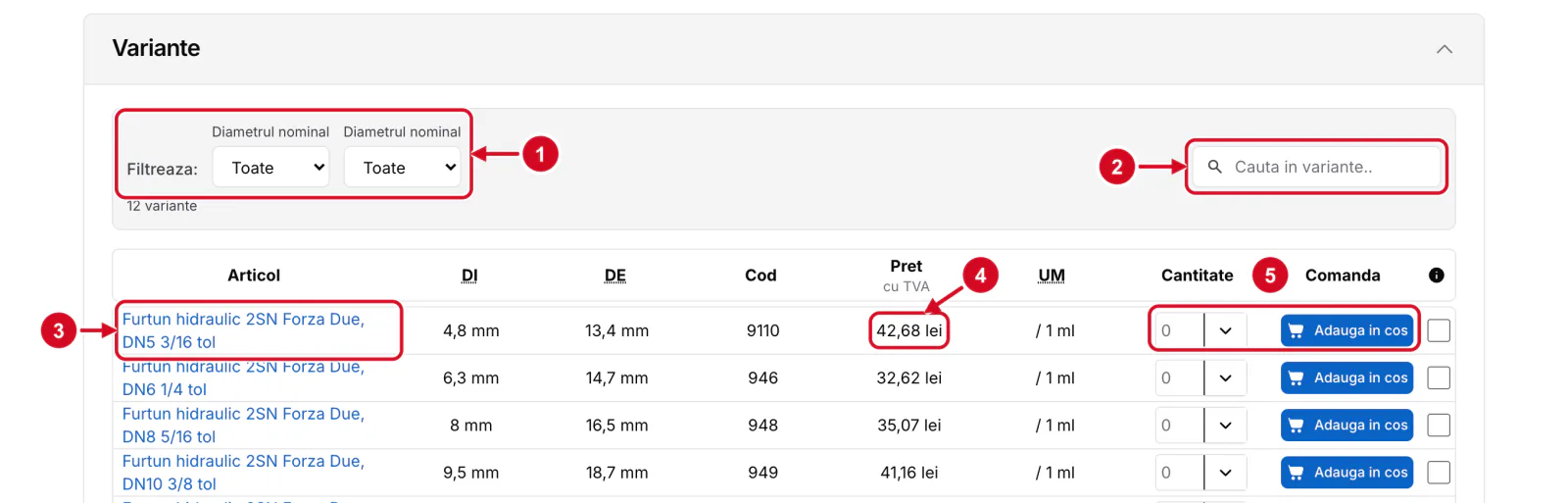
- Filtrele îngustează lista, de exemplu după diametru.
- Căutarea în variante, după nume sau cod.
- Numele mărimii: un click îi deschide pagina, cu toate detaliile.
- Prețul, cu TVA.
- Scrii cantitatea și apeși „Adaugă în coș”.
Produsul intră în coș și se deschide o fereastră, cu numele și cantitatea lui. Alegi:
- „Finalizează comanda”: mergi în coș, la pasul 3.
- „Continuă cumpărăturile”: fereastra se închide și rămâi pe pagină, ca să mai adaugi produse.
Dacă ești autentificat în cont, vezi în loc de fereastră un mesaj de confirmare, cu linkul „Vezi coșul”. Pe telefon, tabelul devine o listă de carduri, câte unul pentru fiecare mărime.
La unele produse, de exemplu la uleiuri și vaseline, transportul se plătește mereu, oricât de mare e comanda. Pe pagina lor scrie „Fără transport gratuit: la acest produs transportul se plătește, indiferent de valoarea coșului.” Rândul stă sub termenul de livrare, iar pe pagina unei mărimi, sub preț. Îl vezi și în fereastra de după „Adaugă în coș”. Ce înseamnă în coș afli la pasul 3.
Un rând cu „Cere oferta” în loc de preț nu intră în coș: îl ceri prin coșul de oferte. Mai multe despre pagina produsului: Produsul și variantele lui.
3. Verifici coșul
Deschizi coșul din antet, cu „Coș”. Dacă ai apăsat „Finalizează comanda” în fereastra de la pasul 2, ești deja aici.
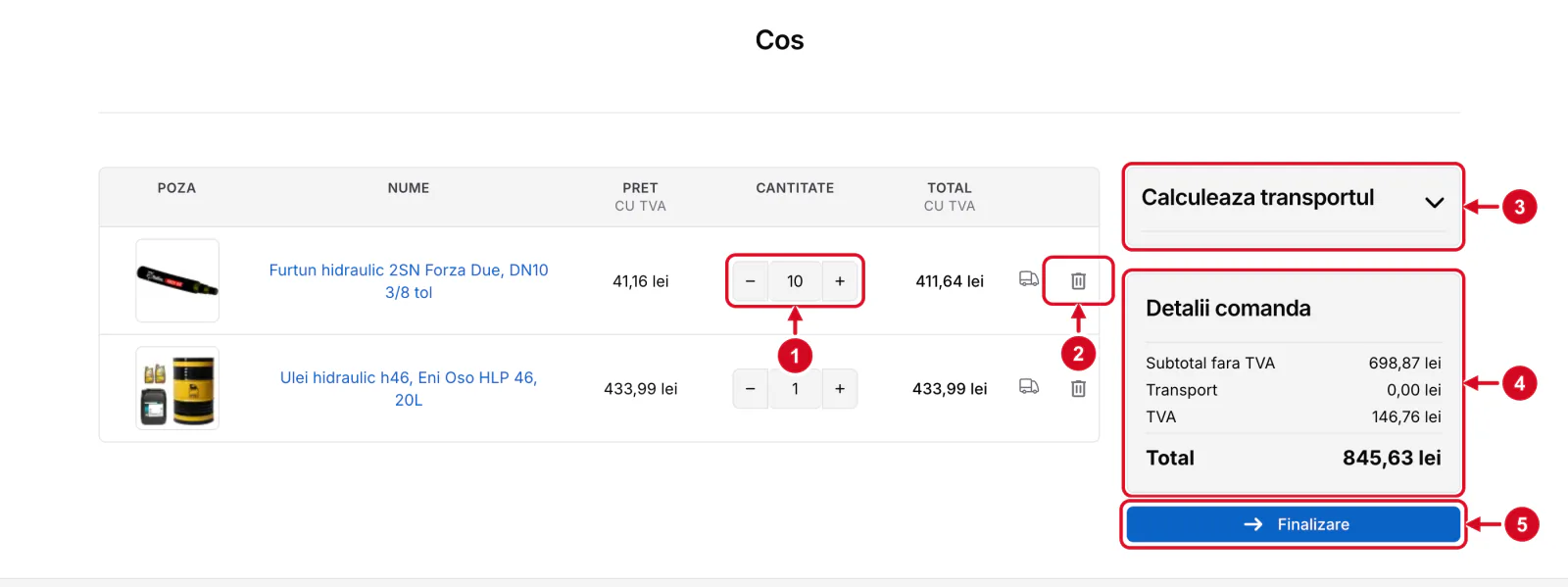
- Schimbi cantitatea cu − și +.
- Coșul de gunoi scoate produsul din coș.
- Estimarea transportului: apeși „Vrei să știi costul transportului? Estimează (opțional)”, alegi județul și localitatea și vezi costul estimat.
- „Detalii comandă”: produsele fără TVA, transportul, TVA-ul și totalul.
- „Finalizare” te duce la pașii comenzii.
Coloana „Cod”, lângă nume, arată codul produsului: util la o comandă telefonică sau când compari cu factura. Pe telefon, codul apare sub numele produsului.
La unele produse se cere un avans la comandă. Sub numele lor apare un rând în plus. Exemplu, la un produs de 10.000 lei: „Avans la comandă: 30%, adică 3.000,00 lei”. Sub produsele fără avans nu apare nimic.
Suma avansului e cu TVA și se schimbă odată cu cantitatea. Dacă ai ales prețuri fără TVA, după sumă scrie „(cu TVA)”. Pe telefon, rândul e sub cod. Avansul pentru toată comanda îl vezi la pasul 8.
Estimarea transportului e opțională: poți apăsa „Finalizare” și fără ea. Suma din coș e doar o estimare. Costul exact apare la pasul 7, după adresa de livrare.
În „Detalii comandă”, cât timp nu ai ales județul și localitatea, rândul „Transport” scrie „se calculează la pasul de livrare”. Totalul apare atunci ca „Total (fără transport)”. După ce alegi localitatea, rândul „Transport” arată costul estimat, iar totalul îl include.
Comenzile care trec de o anumită sumă, numită prag, au transport gratuit. În „Detalii comandă”, o bară îți arată cât mai ai până acolo, de exemplu „Mai adaugă 12,50 lei (cu TVA) pentru transport gratuit”. Peste prag, bara spune „Beneficiezi de transport gratuit!”, iar la „Transport” scrie „Gratuit”.
Suma din bară e cu TVA, chiar dacă ai ales prețuri fără TVA. Ești partener B2B autentificat? Atunci e fără TVA, cu „(fără TVA)” după ea. Sub bară, un text mic spune regula întreagă. Începe cu „Produsele eligibile se livrează gratuit de la …” și numește produsele care plătesc mereu transport.
Ai în coș un produs marcat „Fără transport gratuit”, de exemplu un butoi de ulei? Marcajul stă sub numele lui; pe telefon, sub cod. Coșul nu mai are atunci bara de transport gratuit, iar produsul nu se adună la prag.
La „Transport” vezi cât plătești, iar sub rând scrie „Transportul nu e gratuit: coșul conține produse marcate „Fără transport gratuit".” Dacă restul produselor trec de prag, plătești doar transportul produselor marcate, o singură dată, oricâte bucăți ai. De exemplu, 200 lei pentru butoaiele de ulei.
Când avem promoția de prag, peste aceeași sumă primești și o reducere, de exemplu 5%. Atunci textul mic se încheie cu „Peste prag, 5% reducere la produsele fără altă reducere.” Bara le anunță pe amândouă. Peste prag, spune „Beneficiezi de transport gratuit și 5% reducere la produsele marcate!”
- Fiecare produs marcat are la preț „-5%”, prețul vechi tăiat și prețul nou.
- În „Detalii comandă” apare rândul „Reducere de prag (5%)”, scăzut din subtotal înainte de TVA.
- Nu primesc reducerea produsele care au deja una, de exemplu un preț tăiat, nici cele „Fără transport gratuit”.
- Cu un produs „Fără transport gratuit” în coș, bara vorbește doar despre reducere.
„Detalii comandă”, „Finalizare” și estimarea transportului vin în această ordine: pe calculator, în dreapta listei de produse; pe telefon, după ea.
4. Cu cont sau fără cont
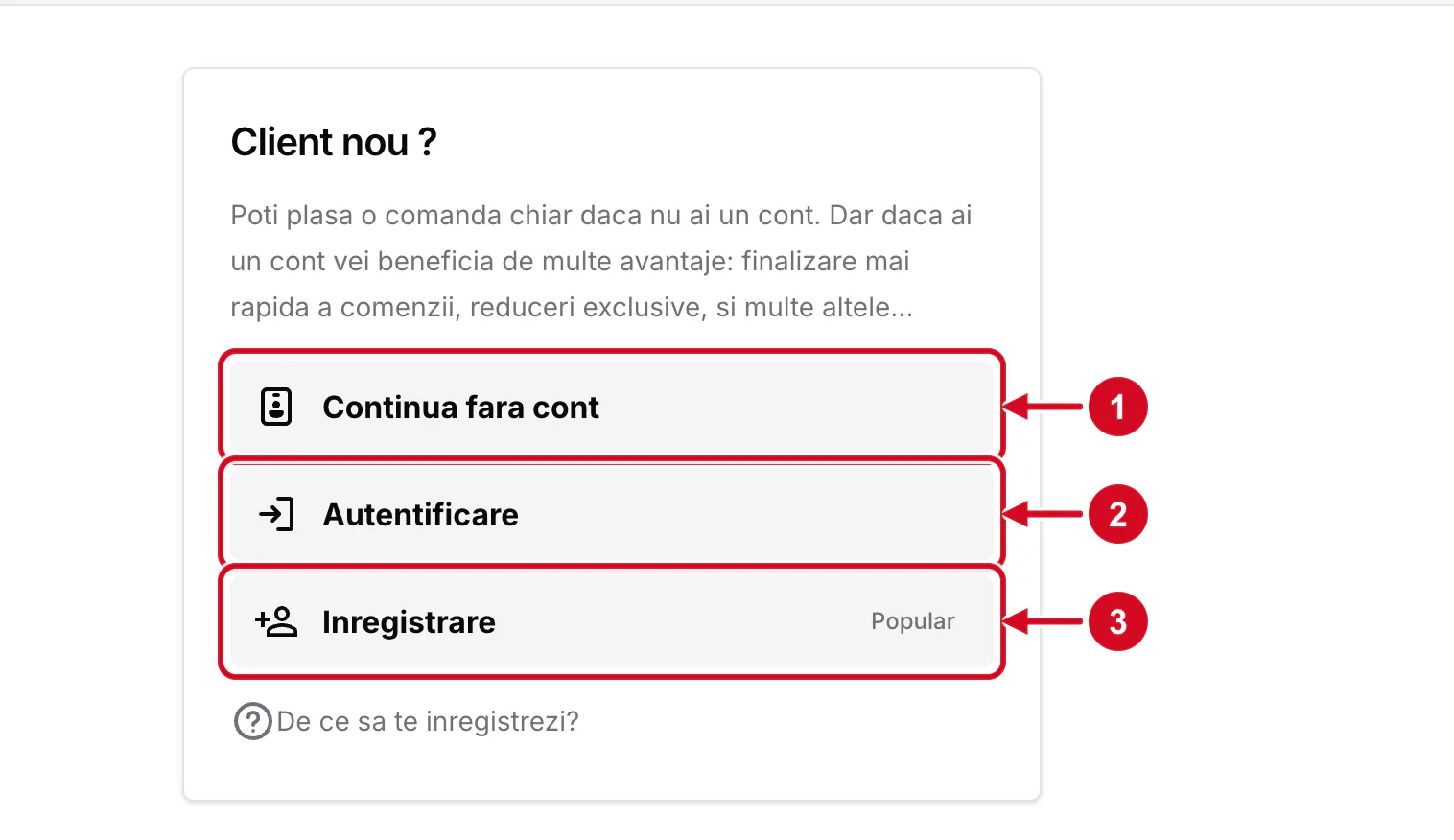
- „Continuă fără cont”: completezi datele doar pentru comanda asta.
- „Autentificare”: ai deja cont? Alegi din adresele tale salvate.
- „Înregistrare”: îți faci cont și te întorci direct în comandă.
Avem deja emailul tău, dar n-ai cont? De exemplu, ai mai comandat fără cont sau prin telefon. Atunci, la „Înregistrare”, nu intri direct în cont. Apare pagina „Verifică email-ul”, iar tu primești emailul „Setează-ți parola”.
În email apeși „Setează parola”, scrii parola de două ori și apeși „Resetează parola”. Parola scrisă la înregistrare nu se folosește. Ești autentificat, iar în „Cont” → „Comenzile mele” găsești și comenzile pe care le avem pe acest email.
Deschizi linkul în același browser? Te întorci direct la pasul 5, cu coșul păstrat.
5. Adresa de facturare
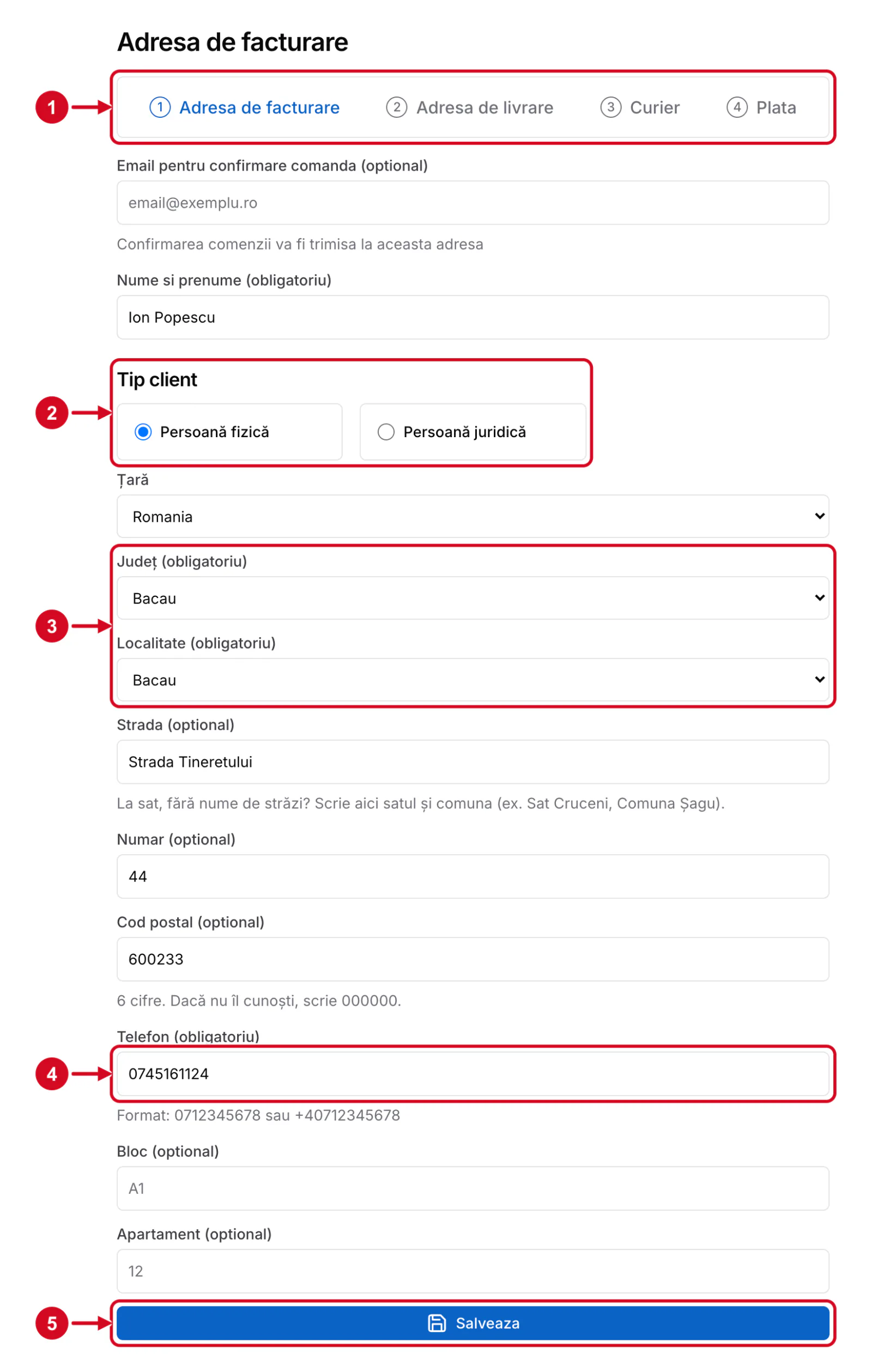
- Pașii comenzii: facturare, livrare, curier, plată.
- „Tip client”: persoană fizică sau juridică. La persoană juridică scrii și denumirea firmei și CUI-ul.
- Alegi întâi județul, apoi localitatea din listă.
- Telefonul e obligatoriu: pe el te sună curierul.
- „Salvează” te duce la pasul următor.
Scrie și emailul, chiar dacă nu e obligatoriu: pe el primești confirmarea comenzii.
Folosește de fiecare dată același email: după el îți recunoaștem comenzile fără cont. Îți faci mai târziu cont cu acest email? Comenzile apar în „Cont” → „Comenzile mele”.
Facturezi pe firmă? CUI-ul îl scrii cu sau fără RO în față, cu sau fără spații.
Firma are cont de partener B2B la noi? Atunci CUI-ul ei trece doar din contul tău de la firmă, cu „Autentificare” la pasul 4. Altfel, sub CUI apare „Firma aceasta are cont de colaborator la noi. Intră în contul firmei sau sună-ne.” Poți factura pe persoană fizică sau pe altă firmă.
Site-ul verifică și ultima cifră a CUI-ului, cifra de control. Dacă nu se potrivește, după „Salvează” vezi mesajul „CUI-ul „…” pare greșit (cifra de control nu iese) — verifică-l.” Mesajul stă câteva secunde, în partea de sus a ecranului. Comanda merge mai departe. Ai greșit CUI-ul? Te întorci la „Adresa de facturare”, din bara cu pașii comenzii, și îl corectezi.
Ești partener B2B autentificat? Datele firmei sunt deja completate. Scrii doar contactul și adresa, iar ele rămân salvate pentru data viitoare.
6. Adresa de livrare
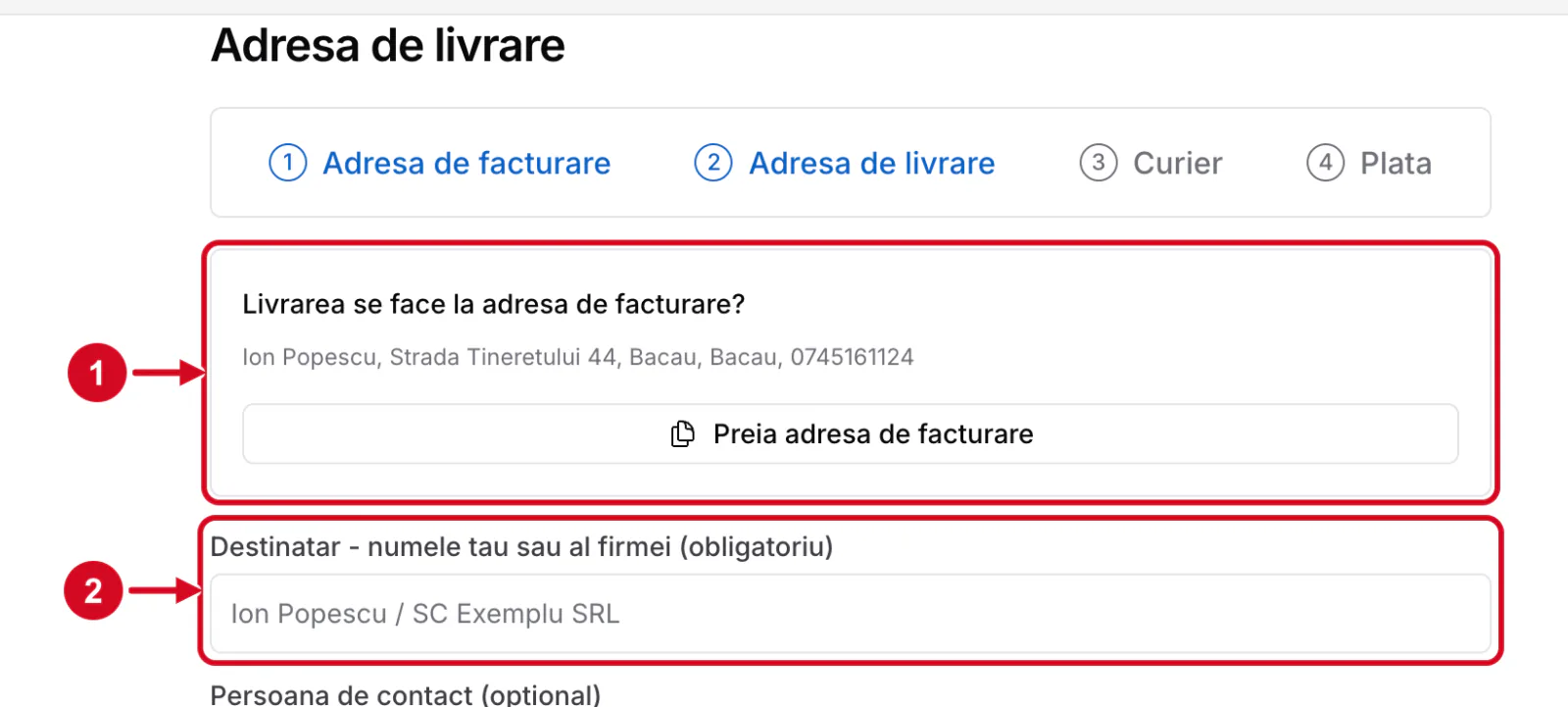
- Livrăm la aceeași adresă? Apeși „Preia adresa de facturare” și formularul se completează singur.
- Altfel, scrii adresa de livrare: destinatarul, județul, localitatea, strada și telefonul.
7. Curierul
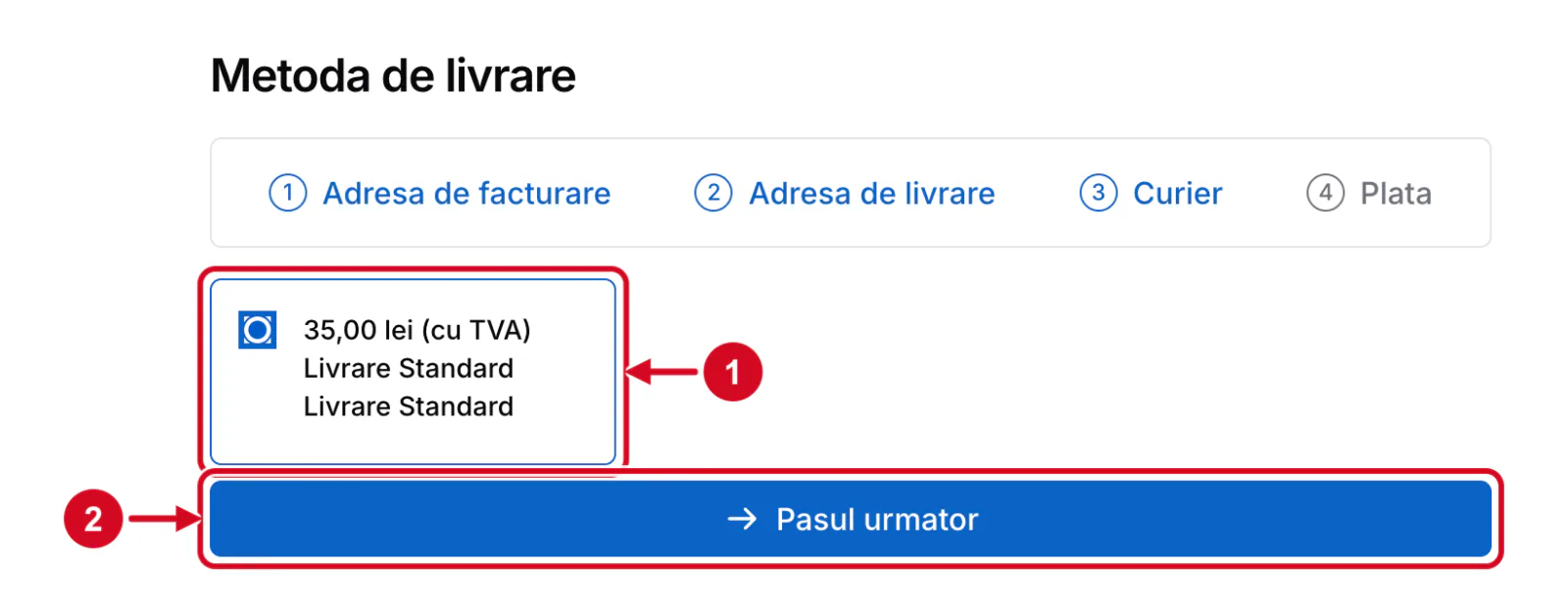
- Alegi metoda de livrare. Prețul ei include TVA.
- „Pasul următor”.
Aici vezi costul exact al transportului, pentru adresa ta de livrare.
8. Plata și trimiterea comenzii
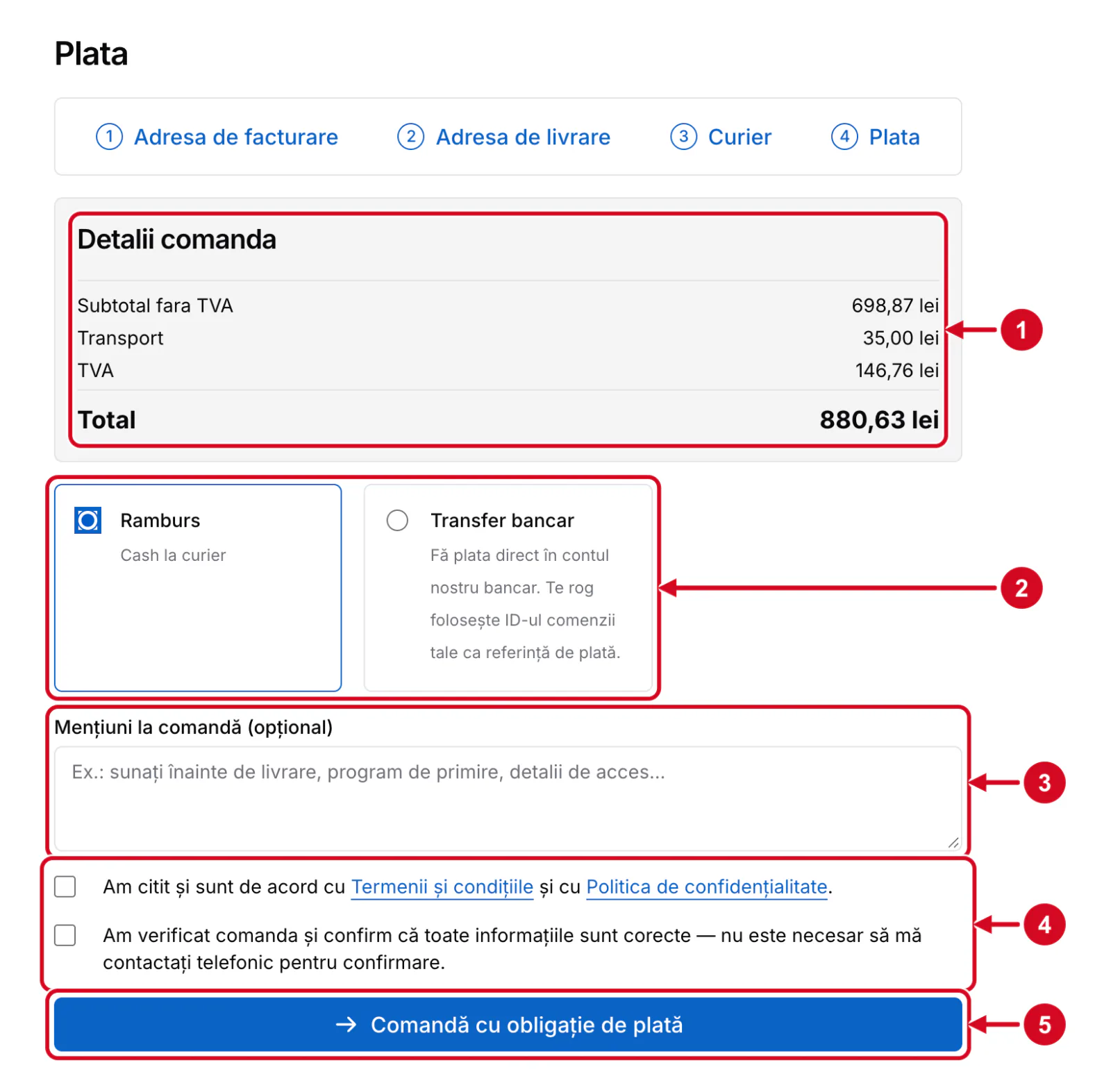
- „Detalii comandă”, acum cu transportul inclus.
- Metoda de plată: „Ramburs” (plătești curierului, la livrare) sau „Transfer bancar”.
- „Mențiuni” (opțional): de exemplu „sunați înainte de livrare”.
- Prima bifă e obligatorie: ești de acord cu Termenii și condițiile. A doua e opțională: ne spui că nu e nevoie să te sunăm pentru confirmare.
- „Comandă cu obligație de plată” trimite comanda.
Ai în coș produse marcate „-5%”, din promoția de prag? Atunci „Detalii comandă” arată și rândul „Reducere de prag (5%)”. Suma lui e scăzută din subtotal, înainte de TVA, deci totalul o include. Bara de transport gratuit și textul mic cu regula sunt la fel ca în coș, la pasul 3.
Reducerea rămâne și pe comanda plasată. Vezi unde o găsești la „După comandă”.
Ai în coș un produs cu avans? Atunci în „Detalii comandă”, sub „Total”, apare caseta „Comanda conține produse cu avans.” Ea arată avansul și restul de plată, înaintea metodelor de plată.
Avansul se calculează doar din produsele cu avans. Exemplu: un produs de 10.000 lei, cu avans 30%, și unul de 500 lei, fără avans, cu transport gratuit. Avansul e 3.000 lei: 30% doar din primul produs. Restul de plată e 7.500 lei: ce rămâne din primul produs, plus al doilea. Un transport plătit intră tot la rest. Avansul și restul fac împreună totalul comenzii.
Caseta spune și ce urmează: agentul te sună să confirme termenul de livrare, iar după confirmare plătești avansul. Fără produse cu avans în coș, caseta nu apare.
După comandă
- Vezi pagina de confirmare, cu numărul comenzii, și primești confirmarea pe email.
- Dacă n-ai pus a doua bifă, te sunăm pentru confirmarea comenzii.
- La „Transfer bancar” plătești pe baza facturii. O primești într-un email separat, după ce confirmăm comanda. La plată scrii referința „Comanda #…”, cu numărul comenzii.
- După plată, trimite-ne dovada plății, ca răspuns la emailul comenzii.
- Ai cont? Comanda apare în „Cont” → „Comenzile mele”.
Ai primit reducerea de prag? Comanda o păstrează. Produsele care au avut „-5%” în coș rămân la prețul redus. Le găsești în trei locuri:
- pe pagina de confirmare, „Comandă finalizată cu succes!”, în tabelul „Produse comandate”;
- în emailul de confirmare și, dacă îl primești, în emailul „Comanda #… a fost actualizată”;
- dacă ai cont, în „Cont” → „Comenzile mele”: apeși „Detalii comandă”, iar produsele sunt în tabelul „Produse”.
În toate trei, lângă numele produsului scrie „−5 %”, iar prețul vechi apare tăiat, lângă cel plătit. Produsele fără reducere n-au nimic în plus. Pe pagina de confirmare și în cont, prețurile sunt fără TVA; emailul le arată și cu TVA.
Pe comandă, reducerea nu mai are rând separat: e deja în prețul fiecărui produs, deci „Produse (fără TVA)” e subtotalul de la plată minus reducerea. Totalul comenzii rămâne cel de la plată. Dacă promoția se oprește după ce ai comandat, comanda rămâne cum a fost plasată.
Ai comandat un produs cu avans? Atunci nu plătești toată suma odată. Pe pagina de confirmare, la „Informații plată”, vezi avansul și restul de plată. De exemplu: „Pentru această comandă se cere un avans de 30%, adică 3.000,00 lei.” Urmează, în ordine:
- Agentul te sună să confirme termenul de livrare.
- După confirmare plătești avansul.
-
Plătești restul, aici 7.500 lei:
- la „Transfer bancar”: înainte de expediere; dacă firma ta are termen de plată, la termenul convenit, conform facturii;
- la „Ramburs”: la livrare.
Emailul de confirmare are aceeași propoziție, la „Transfer bancar” și la „Ramburs”. La „Transfer bancar”, pe pagină și în email rămân referința plății și conturile bancare. În email, sub produsul cu avans, scrie „Avans 30%”. Fără produse cu avans, pagina și emailul arată toată suma de plată.
Dacă ceva nu merge
- „Cantitatea trebuie sa fie cel putin 1”: scrie întâi cantitatea, apoi apasă „Adaugă în coș”.
- „Stoc insuficient”: mai avem doar cantitatea din mesaj. Pune cel mult atât sau sună-ne pentru rest.
- Ai trecut de prag, dar transportul nu e gratuit? În coș e un produs marcat „Fără transport gratuit”. Vezi pasul 3.
- „Un cont cu această adresă de email există deja.”, la „Înregistrare”: ai deja cont. Alegi „Autentificare”, iar dacă nu știi parola, „Am uitat parola”.
- Ai comandat până acum doar fără cont și la „Autentificare” vezi „Date de autentificare invalide.”? Încă n-ai cont: alegi „Înregistrare”, cu emailul de la comandă. Vezi pasul 4.
- După „Salvează” apare pagina „Ai deja un cont”? Emailul tău are un cont fără parolă. Îți setezi parola din linkul primit pe email, apoi finalizezi comanda.
- „Firma aceasta are cont de colaborator la noi. Intră în contul firmei sau sună-ne.”: intri în contul tău de la firmă sau facturezi pe persoană fizică ori pe altă firmă. Vezi pasul 5.
- „CUI-ul „…” pare greșit (cifra de control nu iese) — verifică-l.”: verifici CUI-ul în actele firmei. Dacă e greșit, îl corectezi la „Adresa de facturare”; dacă e bun, mergi mai departe.
- Nu găsești localitatea: alege întâi județul. Lista localităților apare după el.
- Locuiești la sat, fără nume de străzi? La „Strada” scrii satul și comuna.
- Nu știi codul poștal? Scrie 000000.
- „Pagina era deschisă de mai demult…”: reîncarcă pagina și încearcă din nou.
- N-a venit emailul de confirmare? Caută și în Spam sau Promoții. Dacă nu e nici acolo, sună-ne.
Mai departe
- Pagina produsului pe larg — modelul, mărimile, produsele care merg împreună: Produsul și variantele lui.
- Produse fără preț afișat: Coșul de oferte.
- Ai o firmă și cumperi des? Cum devii partener B2B.
Întrebări? Scrie-ne la [email protected] sau sună-ne pe telefon / WhatsApp la 0745 161 124.